Si, initialement, MyKarFab avait pour objectif de :
1 - permettre la Fab(rication)
de fichiers du type Kar(aoke) à partir de 2 éléments : des paroles (un texte) d'un côté et d'une partition (fichier au format midi) de l'autre, très vite il s'est vu doté de deux autres fonctions annexes / subsidiaires :
2 - fournir des informations
plus ou moins détaillées sur le fichier midi (.mid, .midi, .kar) et permettre
3 - l'édition, "l'épuration"
de ce fichier fourni en entrée afin de "fabriquer" un fichier .kar le plus "respectueux" des règles / normes en vigueur de telle sorte qu'il soit "jouable" sur une grande majorité des players de karaoke existant (et surtout de pouvoir être édité à son tour !)
4 - la production d'un fichier .LRK, (après fabrication d'un karaoke)
permettant le "mariage" (vers >= 3.7) avec un .MP3 pour réaliser un MP3 "avec paroles" grâce à Mp3AddLyr
Si les fichiers "musicaux" sont surtout représentés / connus par les fameux ".mp3" (voir .wav qui était le format "natif" de nos CD), les fichiers de type .midi représente des notes - tout comme une partition de musique ! - et sont principalement jouables soit sur du matériel spécifique (et électronique) ou sur des systèmes (type PC, tablettes ou autres smartphone) dotés d'un 'player' se présentant lui-même sous forme de synthétiseur de sons : c'est à cet outil qu'il revient de rendre le son concernant à chaque note du fichier midi. Les autres formats de fichiers musicaux (.mp3, .wav, aac, .mus ...) représentent plutôt des enregistrements sonores réalisés par des enregistreurs de sons.
Si une partition a besoin d'instruments pour être entendue - rôle joué par le "synthétiseur", les autres formats n'ont besoin de rien, chaque "son" étant lui même enregistré au sein du fichier.
Cette différence explique le faible "poids" des fichiers .midi mais aussi leur rendu un peu plus 'électronique', 'mécanique'.
les formats / type :
Tout comme une partition, un fichier .midi se présente aussi sous forme de "pistes musicales", chaque piste étant attribuée à un instrument différent. Le premier format / type de Midi (format 0) était constitué d'une seule "partition" sur laquelle tous les instruments jouaient / intervenaient au bon moment / chronologiquement. Dans un second temps est arrivé le format / type 1 : chaque instrument avait sa propre ligne de partition.
les 2 types d'instruments :
>On distingue 2 types d'instruments : ceux permettant de jouer différentes notes et ceux ne jouant qu'une seule et unique note (éléments de batterie). De ce fait, si chaque instrument différent peut avoir sa propre ligne mélodique, sa partition, tous les instruments de type batterie sont regroupés dans une seule partition qui correspond au canal 10.
... d'un BON fichier :
Dernier point : un bon fichier karaoke - à mes yeux - permet au lecteur chanteur de lire "une syllabe" par "note" : chaque syllabe peut se chanter sur plusieurs notes consécutives mais il ne peut y avoir 2 notes simultanément pour une seule syllabe. Autrement dit, l'instrument jouant la mélodie (la partition sur laquelle repose les paroles, celle qui est chantée) doit / devrait être "monophonique" (au même instant, il ne peut y avoir qu'une seule note jouée autrement dit : chaque nouvelle note "arrête" la précédente !).
1a - importez par lecture de fichier texte
(et/ou) du type .MyK (via le bouton "choix de l'entrée MyK (fichier MyK ou txt)" : MyKarFab lira le fichier sélectionné, le "découpera" en syllabes au besoin pour le présenter sous forme de fichier .MyK dans la colonne de gauche (Alignement sur la gauche), alors que la colonne de droite sera, elle aussi représentative du même fichier .MyK mais avec un texte "centré".
1b - par copier / coller :
collez (Controle C / controle V) votre texte dans la partie gauche Puis cliquez sur le bouton "texte changé" : MyKarFab "découpera alors" de texte collé en syllabes et le représentera - en centré - sur la colonne de droite.
2 - sélectionnez alors
votre fichier .midi, .mid, .kar ... une fois lu par MyKarFab, vous verrez la zone du bas renseignée des pricipales caractéristiques de ce fichier - à savoir :
MyKarFab va alors commencé à "jouer" le morceau de musique et 2 options vont se présenter :
3 - sélectionnez
- au besoin - l'un des instruments que vous comptez associer à vos paroles : vous verrez alors les syllabes se teinter en jaune dans la colonne de droite au fur et à mesure que chaque note sera jouée.
4 - Adaptez vos paroles
par "découpe" / "regroupement" de vos syllabes (colonne gauche) en suivant les règles simples que voici :
Pensez à cliquer sur "texte changé" pour que la colonne de droite se mette à jour en fonction de vos modifications apportées dans la colonne de gauche.
Nota 1 - De la même manière pour, par exemple, écrire un E majuscule avec accent aigu "É", tapez la combinaison Alt,0,2,0,1 puisque ce caractère correspond au code 0xCB <=> 201 ( voir ce site),
Nota 2 - pour vous "déplacer" au sein de la partition, vous pouvez soit double cliquer sur la ligne de temps (avec curseur point), soit en cliquant sur une syllabe dans la colonne de droite.
5 - une fois vous être assuré
que toutes vos syllabes sont bien "placées", vous pouvez - en option mais c'est préférable pour éviter de tout refaire - sauvegarder / télécharger votre nouveau texte de syllabes (côté gauche) au format .MyK ou, pour utilisation directe dans MyKaraOk au format .srt (texte horodaté utilisé, par exemple, comme sous-titre dans une vidéo) - puis lancer la création (et téléchargement) de votre nouveau fichier karaoke en cliquant sur le bouton "sauve .kar" : un fichier se terminant par MyK.kar sera généré.
ATTENTION : si votre fichier .midi importé est du type 0, l'extension de votre fichier sera en MyKPro.mid.
Cette opération est souvent intéressante pour "modifier les paroles d'une chanson" (soit pour la corriger, soit pour créer une vieille chanson avec de nouvelles paroles : cas typique d'une chanson chantée à l'occasion d'une fête d'un membre d'une famille, d'un(e) collègue de travail, ...) sans toucher à la mélodie :
Vous pouvez supprimer les paroles d'un fichier karaoke en sélectionnant "sans paroles ?" avant de lancer la sauvegarde (le nom du fichier généré sera en WW.mid (WW : Without Word <=> sans parole) ...
Dans certaines situations (MyKarFab ne parvient pas à associer syllabes et instrument "mélodique" bien que la plupart des lecteurs (players) de karaoke les lisent facilement (certains outils de création autorisent à entrer des syllabes non synchronisées à des notes !), il vous est possible de sélectionner "NoSynch ?" AVANT d'importer votre fichier .midi. Vous pourrez alors - par simple copier / coller ou par sauvegarde du fichier .MyK récupérer ces paroles.
Sélectionnez "Analyse du fichier Midi ?" AVANT d'importer le dit fichier. Cela vous permettra de télécharger un "gros fichier" du type texte correspondant à un "gros tableau" d'extension .csv que vous pourrez - par exemple - lire avec un tableur (excel de la suite MicroSoft Office, ou Calc pour OpenOffice par exemple) pour mieux apprendre / comprendre dans le détail ce qui se cache dans votre fichier partition !
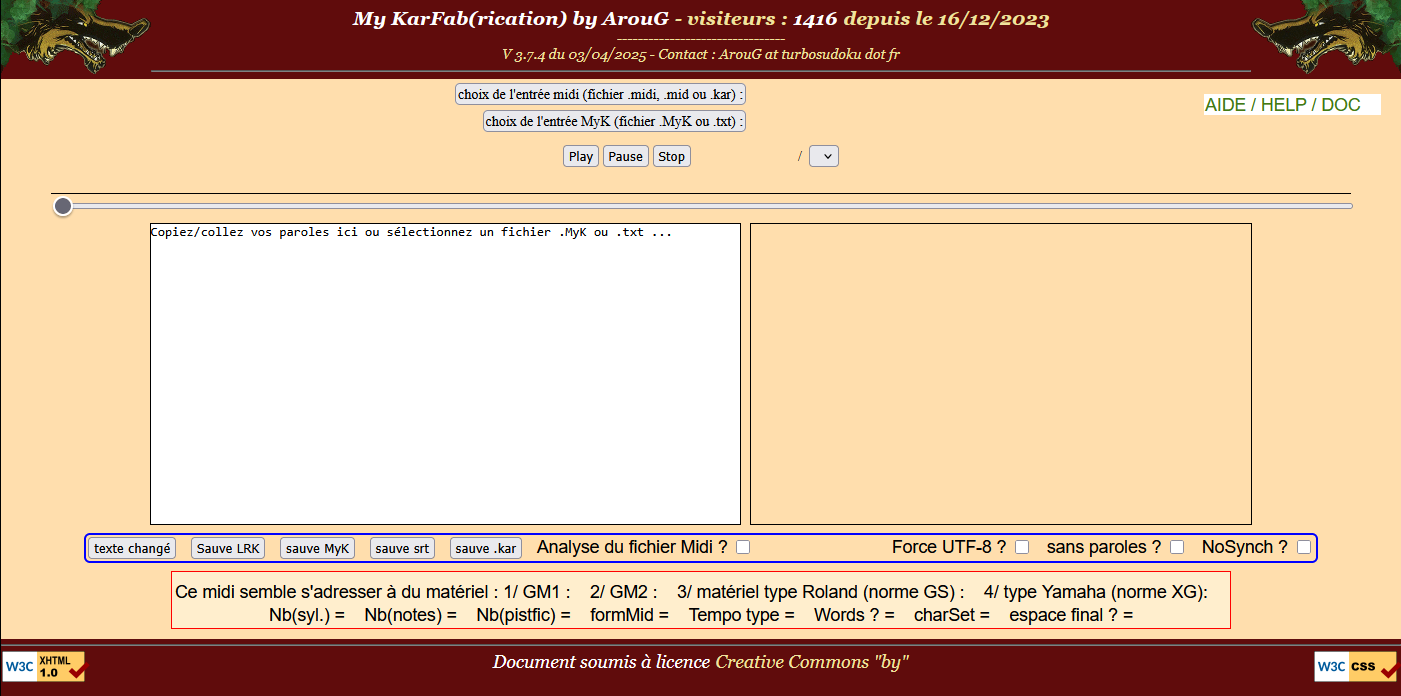
On commence par ouvrir notre fichier .myk par clic sur le bouton "choix de l'entrée MyK (fichier .MyK ou .txt)"
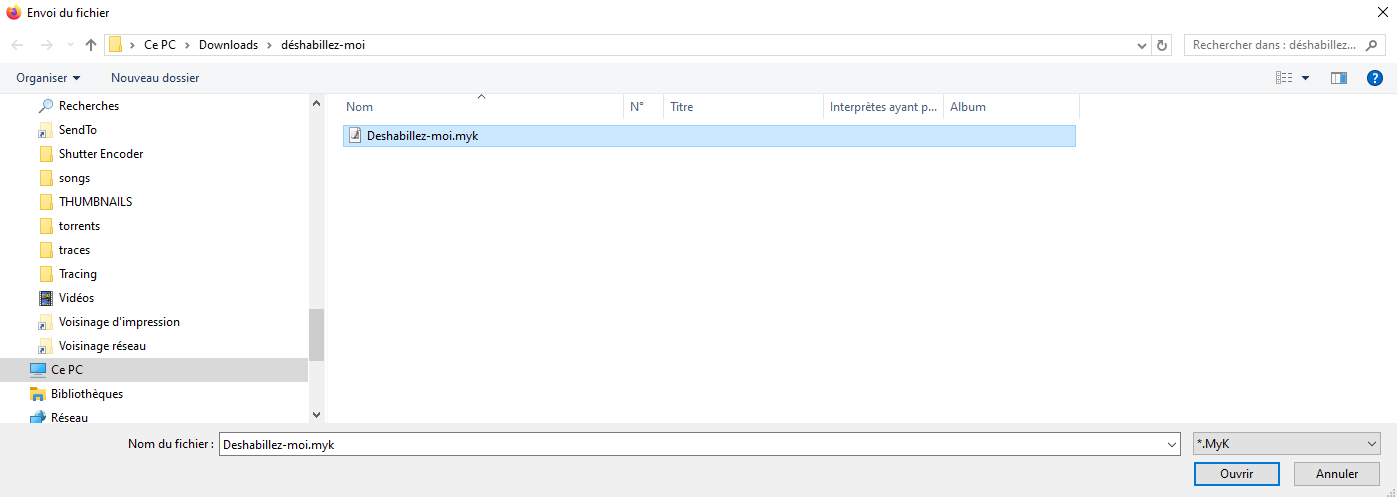
La fenêtre de gauche va alors charger le fichier .myk : on voit nettement s'afficher le nombre de syllabes (ici 302) en bas à gauche et, fenêtre de droite les syllabes mais cette fois présentées en mode "centré" :
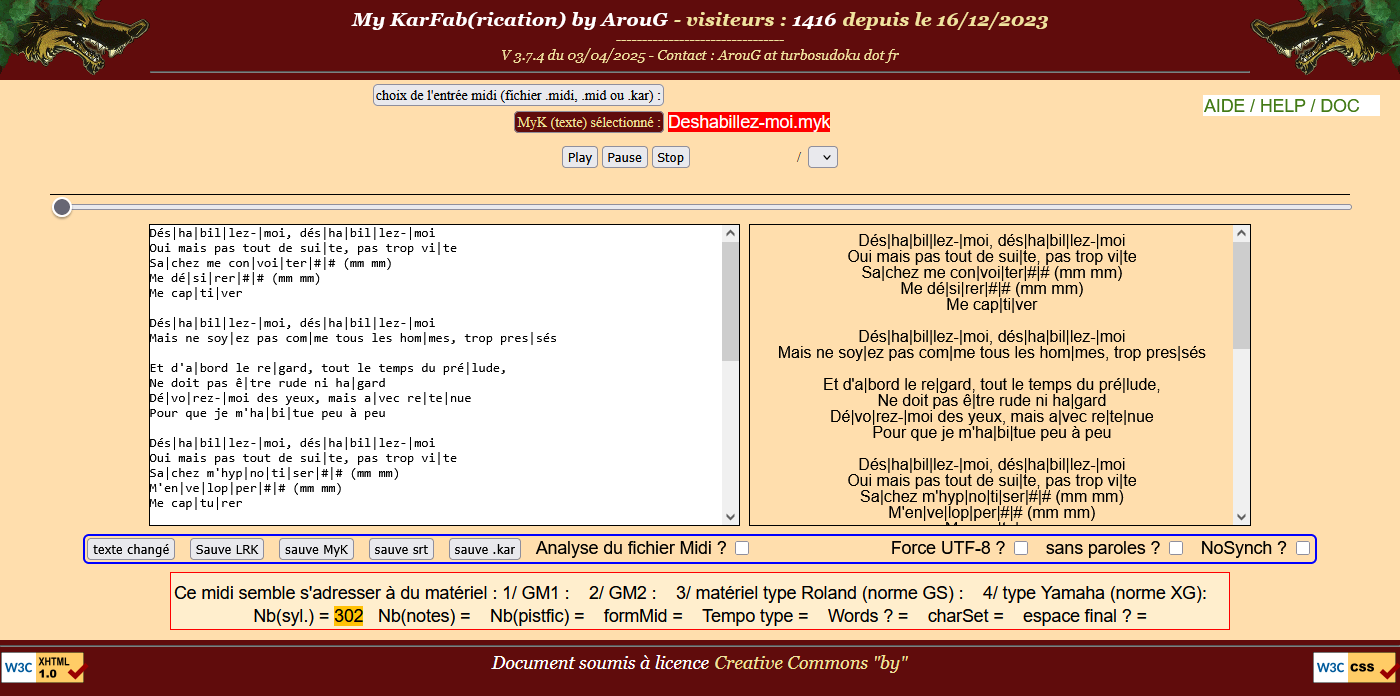
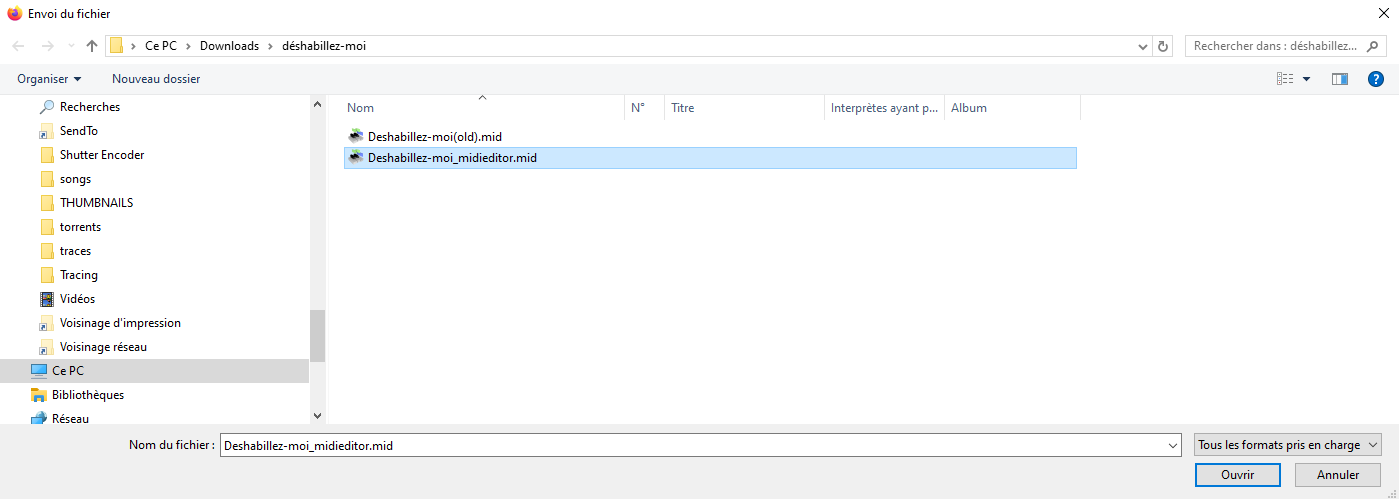
Associons lui maintenant son fichier midi (ici déshabillez-moi_midieditor.mid) en cliquant le bouton "choix de l'entrée midi (fichier .midi .mid ou .kar)"
Peu de changement si ce n'est quelques informations sur le fichier .midi comme nombre de pistes (ici 8) ou le type du fichier midi (ici 1) et le type de tempo du fichier (ici TicksParNoire) MAIS le fichier midi se met à jouer et une "sélection" apparait sur "tout canaux". On peut voir le timing du fichier et sa durée.
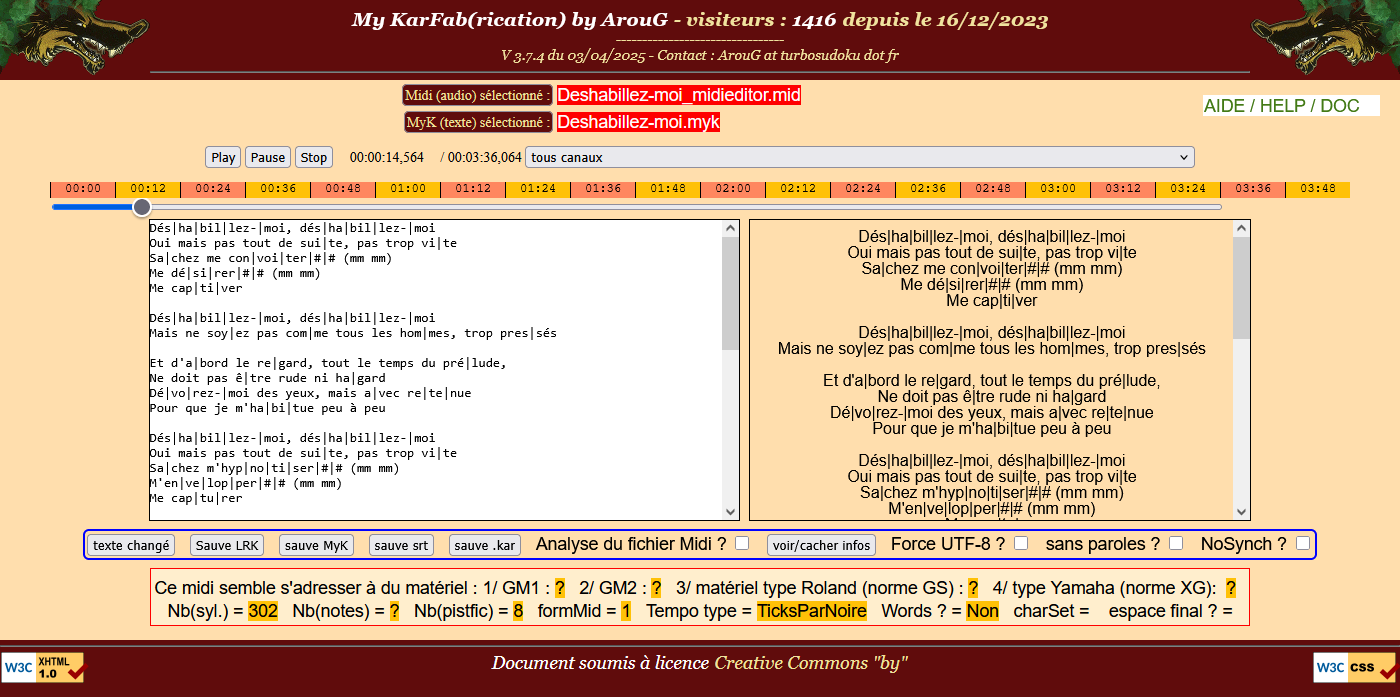
Il nous suffit alors de sélectionner le canal correspondant à la mélodie (ici canal 13 de type monophonique (flute) 302 notes) tiens !! comme le nombre de syllabes ... "
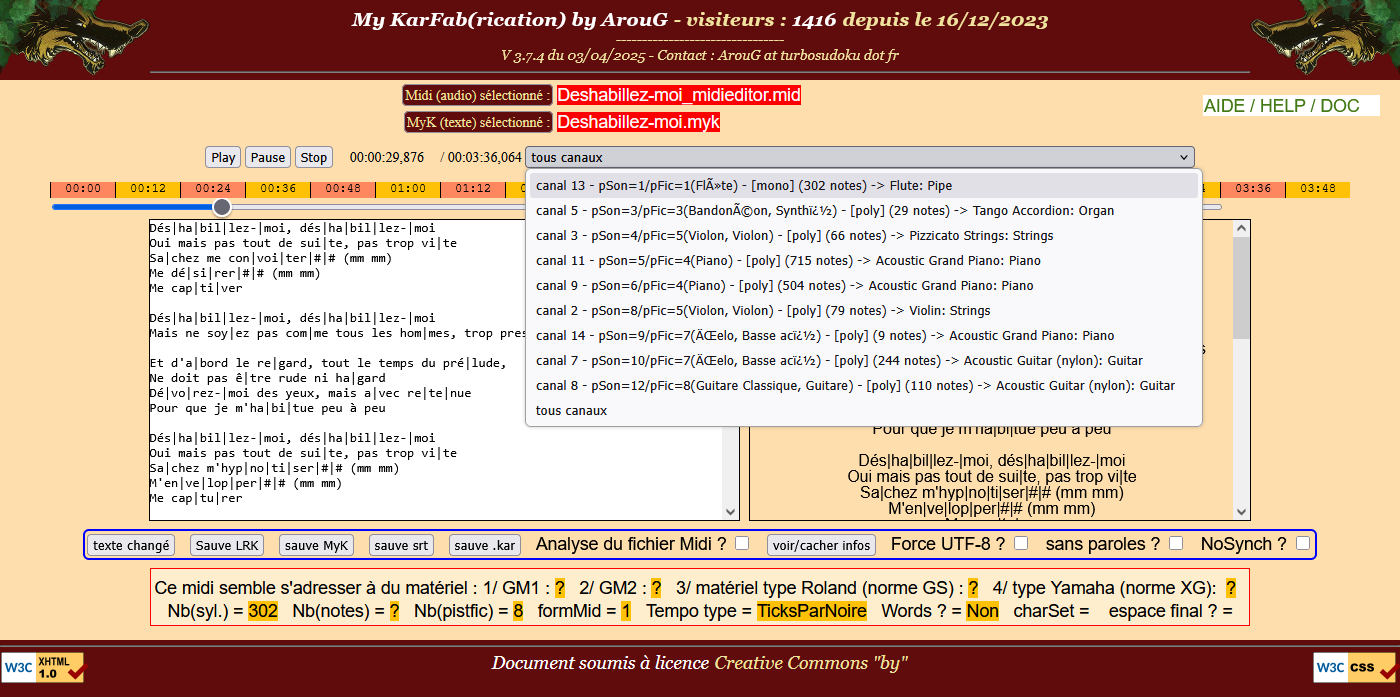
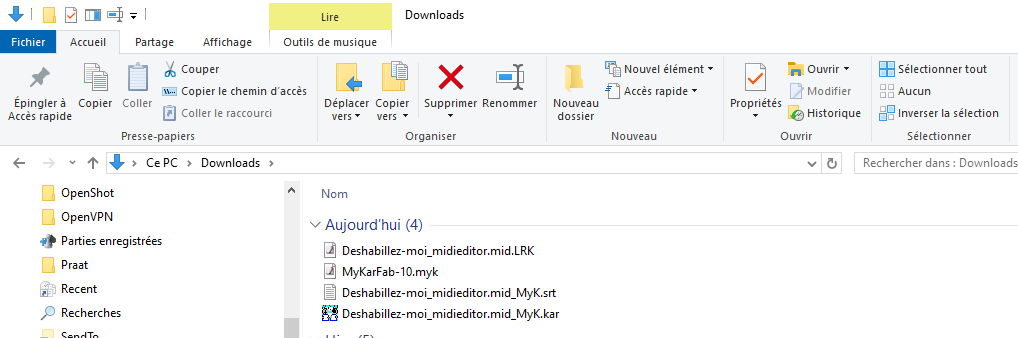
Seule la piste sélectionnée sera alors audible. Il est maintenant possible - après avoir choisi de mettre en pause la musique si elle vous emm...de de trop - de sauvegarder - par clic sur chaque type : le .lrk, le .myk (si changement), le .srt ou le .kar. Vous trouverez ces fichiers sous le répertoire de téléchargements / downloads.
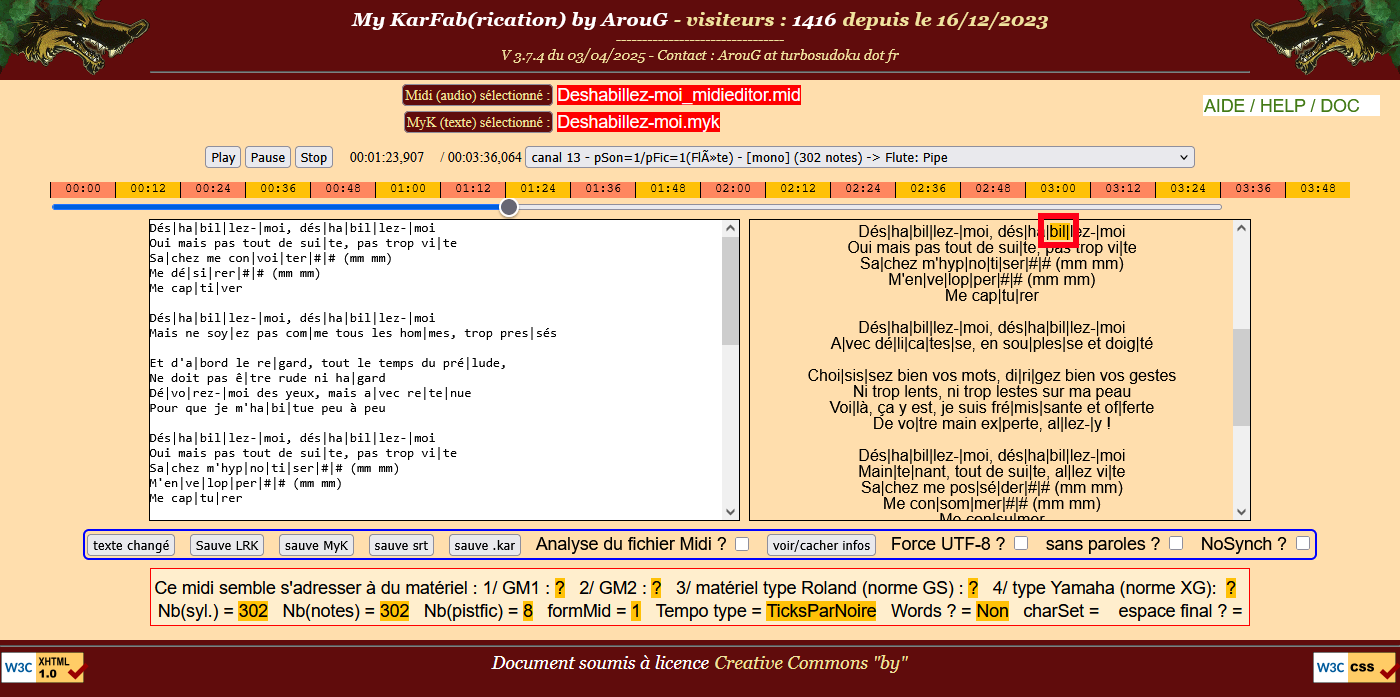
Mais, tout le temps que la musique joue (essentiellement le canal mélodique !), la fenêtre de droite fera apparaitre la syllabe en cours de lecture. Ce procédé vous permettra de caller précisément les paroles à la mélodie (n'oubliez pas de cliquer sur le bouton "texte changé" pour que les modifications apportées sur la fenêtre de gauche se répercute sur la fenêtre de droite !). Par ailleurs, il vous est possible de vous 'déplacez' dans la musique en (double-)cliquant soit sur la barre de progression (en bleu) soit sur une syllabe (coté fenêtre de droite).
Si vous ne disposez pas encore d'un bon fichier de syllabes (comme .myk) mais disposez d'un simple texte comportant les paroles (doit être en extension .txt), vous avez le choix : 1- soit vous modifiez vous-même ce fichier avec un éditeur de texte et y insérez les '|' et '#' et sauvez le tout avec une extension .myk 2- soit vous chargez ce fichier comme s'il s'agissait d'un fichier .myk. Et, dans ce dernier cas, MyKarFab va 'prédécouper' lui-même ce fichier en syllabes
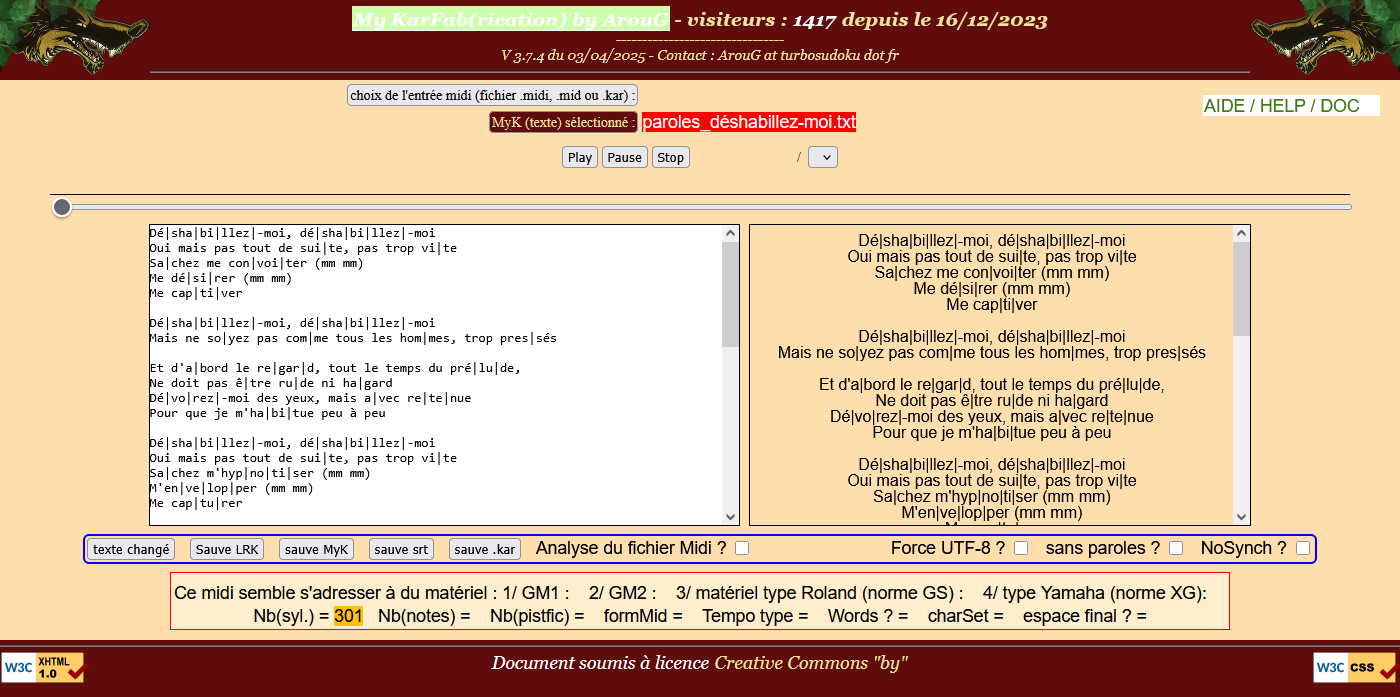
Il est visible que le découpage est imparfait !! à vous alors de modifier la fenêtre de gauche pour pouvoir un fichier karaoke avec de belles syllabes et aux bon nombre. Chargez alors votre midi, sélectionnez la bonne piste mélodique et - tant que vous n'êtes pas satisfait du résultat, modifiez la partie gauche.
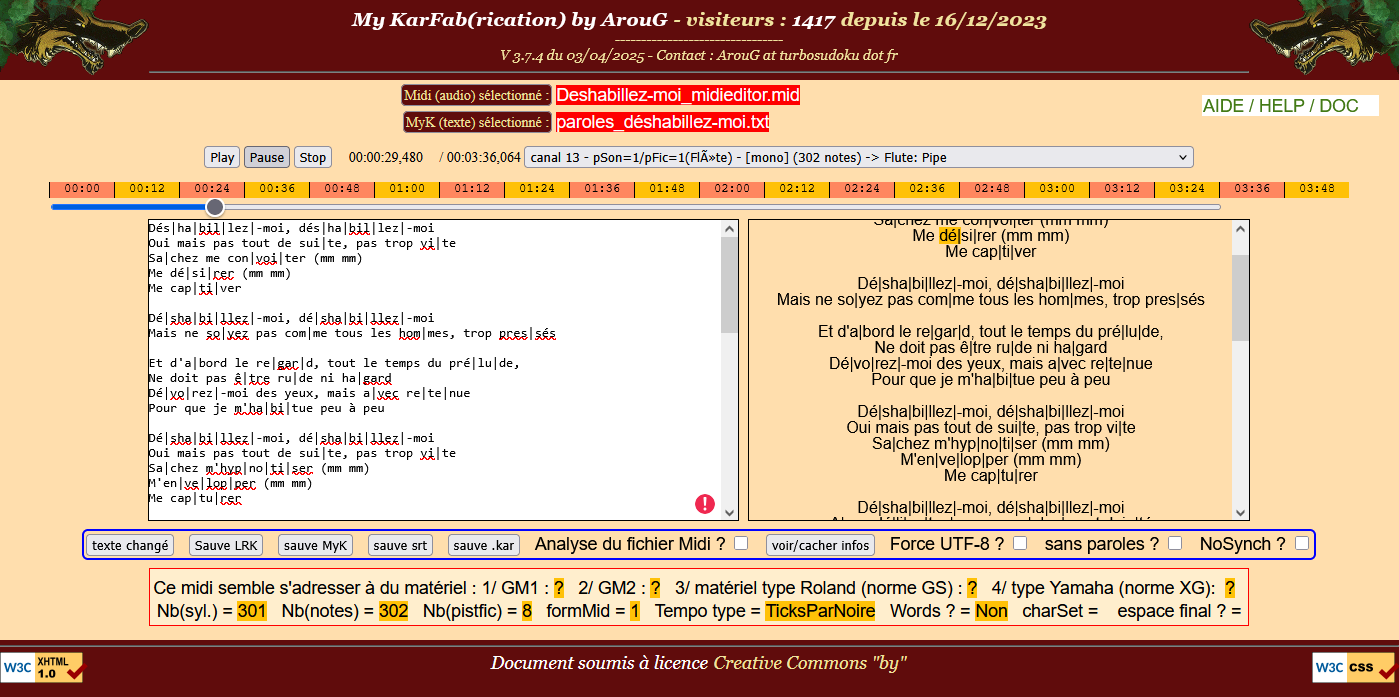
quitte à rajouter des '#' pour les notes jouées sans syllabes (ou ajouter des '|' et des espaces insécables : voir '4 - Adaptez vos paroles' ci-dessus) jusqu'à obtention du résultat parfait (pensez à cliquer sur "texte changé" pour mettre à jour la partie droite !)
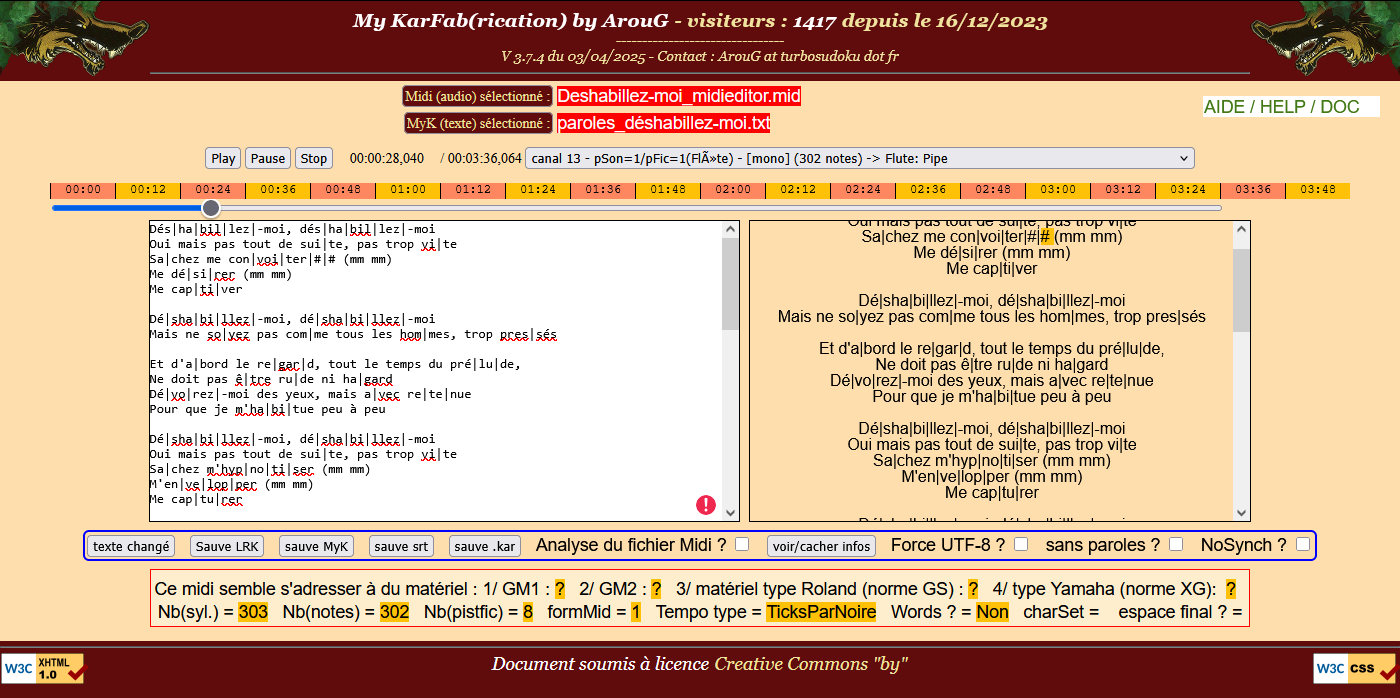
... sans oublier de sauvegarder de temps en temps au moins un .myk : il vous suffira de recharger ce dernier en cas de problème.